Novidades

O que entra de novo no O Novo Carrossel: funções, melhorias, correções e aulas. A mais recente primeiro.

Última novidade: hoje 8 novidades publicadas

  1. Outubro de 2026
  2. Novidade

    Novo Slider | Da ideia ao carrossel, num chat só
    Novo Slider | Da ideia ao carrossel, num chat só

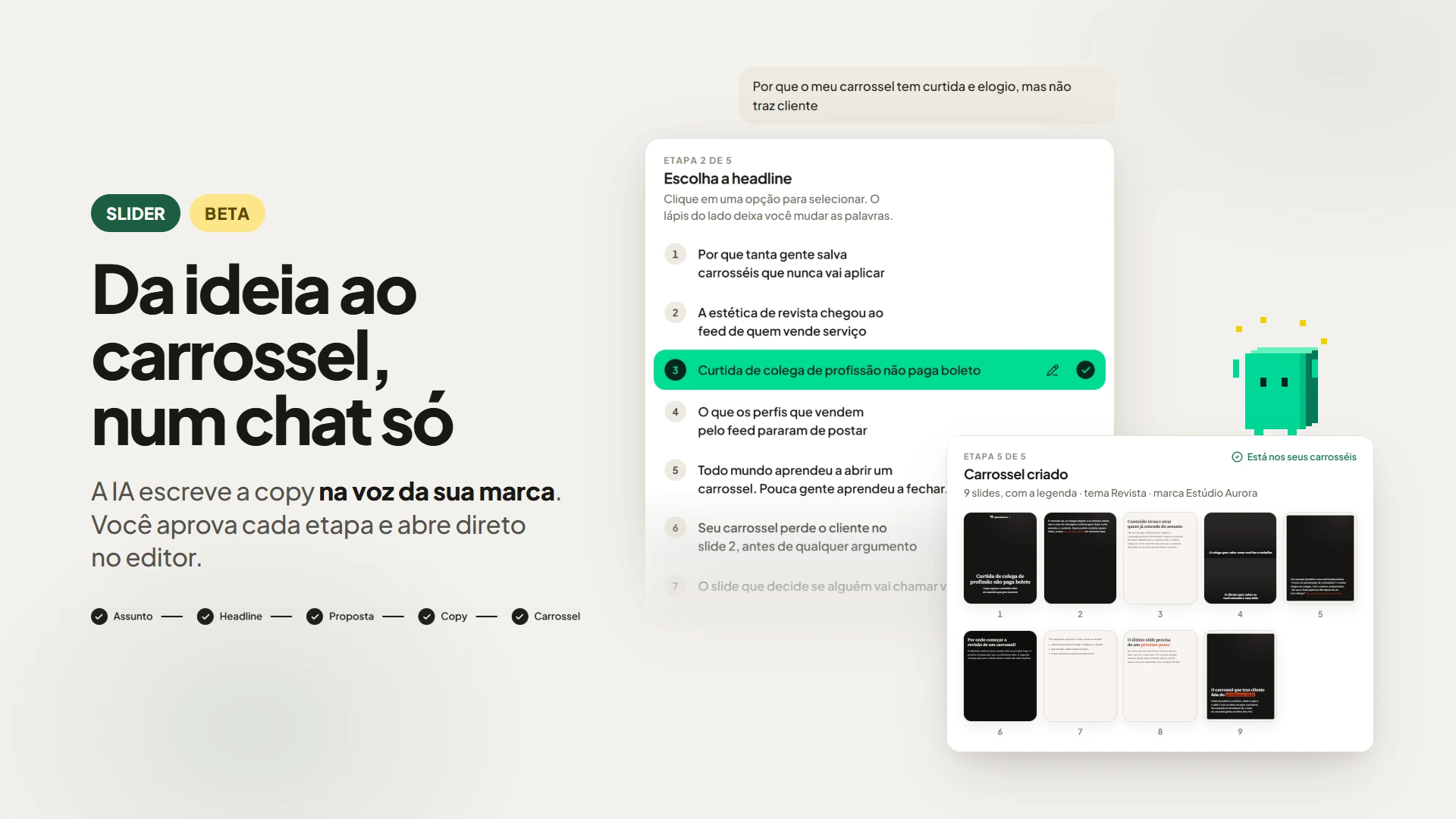
    Nova atualização: o Slider, o chat de IA para criar carrosséis, está liberado em fase beta para você usar dentro do app.

    Em vez de ir e voltar de uma IA externa, você cria a copy (ou cola uma pronta), aprova e altera cada etapa e abre o carrossel no editor. Tudo no mesmo lugar.

    O que dá para fazer

    • Criar do zero: você dá o assunto, a IA propõe headlines, monta a proposta e escreve a copy na voz da sua marca.
    • Já tenho a copy: você cola o texto e o Slider só organiza nos slides, sem mudar nenhuma palavra.

    Como começar

    1. Abra o item Slider na barra lateral (com o selo beta).
    2. Escolha o modo e confira a marca, o tom e o tema.
    3. Mande o assunto (ou cole a copy) e aprove cada etapa até o carrossel.

    No beta, cada chat gasta 1 crédito do mês no primeiro uso da IA (para criar ou diagramar).

    Na primeira abertura, tem um vídeo curto e um tour pela tela. Vale seguir os dois para se achar rápido.

    Por quê da versão BETA?
    Nós queremos ouvir o que funciona e o que ainda falta e entender os custos para manter a ferramenta. Use, teste e deixe seu feedback quando a pesquisa aparecer.

    IMPORTANTE:
    Após utilizar os créditos liberados, você pode continuar utilizando a versão anterior pelo botão "+ Novo Conteúdo".

    Bom carrossel!
  3. Novidade

    Chegaram três marcas prontas no app.

    Chegaram três marcas prontas no app.

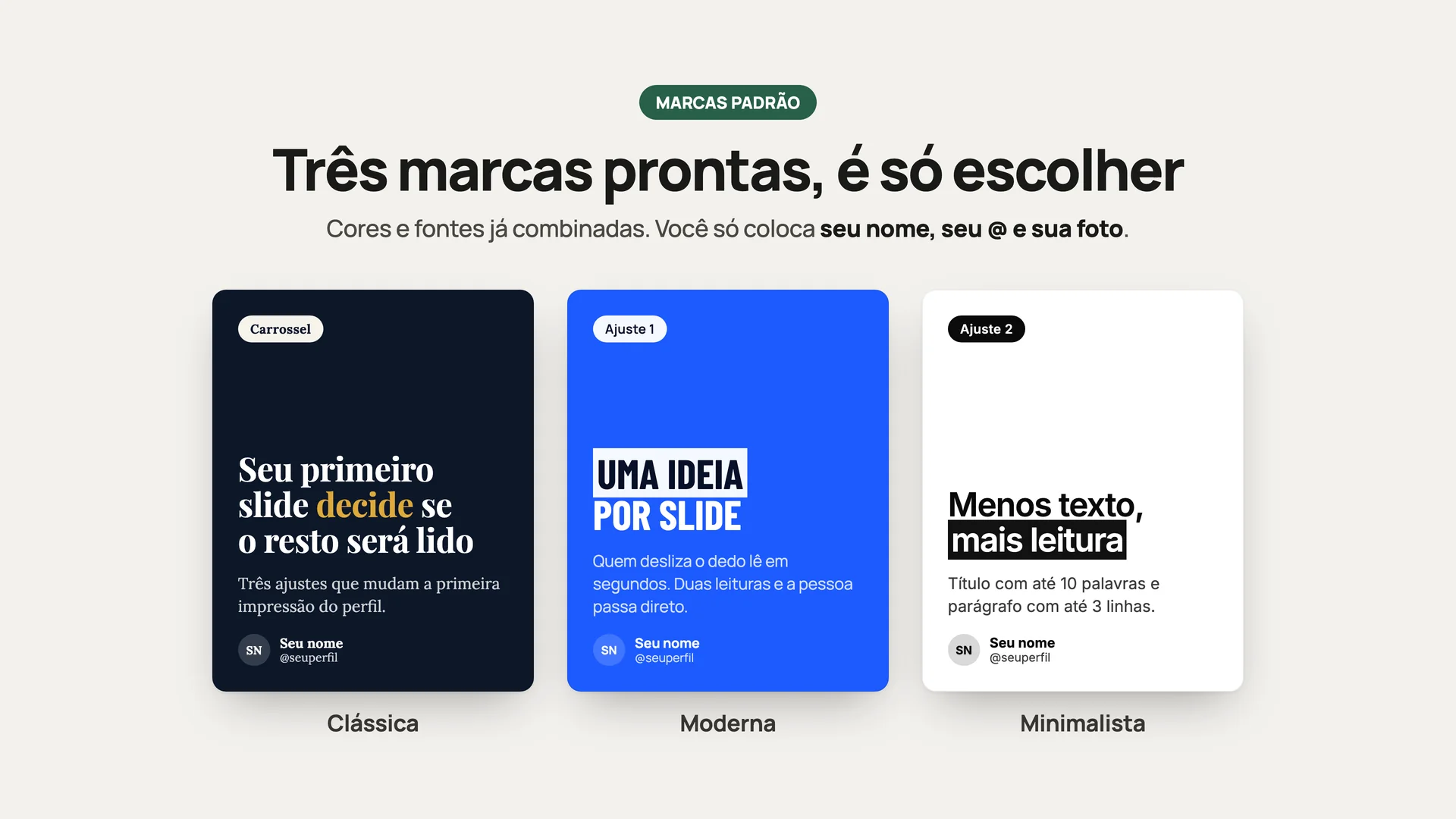
    Quem ainda não tinha uma marca cadastrada — ou quer testar outro visual rápido — agora encontra três marcas prontas no app: Clássica, Moderna e Minimalista.

    Elas já vêm com cores e fontes combinadas. Você só coloca o nome, o @, a foto e o tom de voz — e pode fixar uma delas como padrão dos carrosséis novos.

    As três opções

    • Clássica — azul-marinho, ocre e marfim, com Playfair no título e Lora no texto.
    • Moderna — azul vivo, título em caixa alta (Barlow Condensed) e Manrope no parágrafo.
    • Minimalista — preto e branco, só Inter: limpa e direta.

    Como usar

    1. Abra a aba Marca (ou o cartão Sua marca dentro do editor).
    2. Em Padrões / marcas prontas, escolha Clássica, Moderna ou Minimalista.
    3. Preencha nome, @ e foto; se quiser, fixe com a estrela (Fixar) para ela entrar sozinha nos carrosséis novos.
    4. Crie o próximo carrossel: a marca pronta já vai aplicada.

    Importante: cores, fontes e logo das prontas são fixos. Se quiser outra identidade completa, crie uma marca nova na mesma aba.

    Qualquer dúvida, é só responder este e-mail.

  4. Setembro de 2026
  5. Correção

    Fotos e vídeos automáticos também no Tweet e no Notas

    Fotos e vídeos automáticos também no Tweet e no Notas

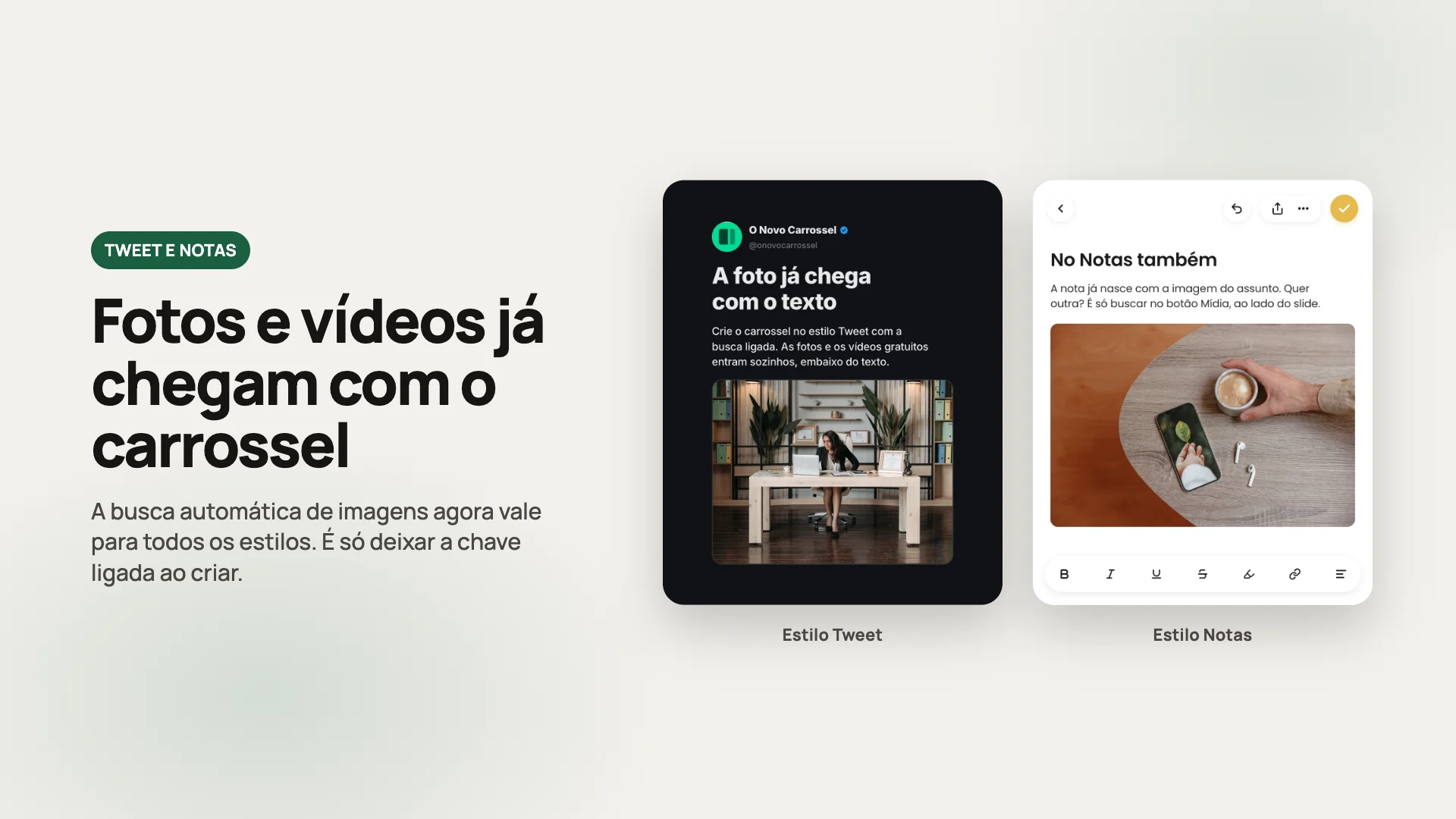
    Até agora, só o estilo Revista buscava imagens sozinho. Quem criava no Tweet ou no Notas recebia o carrossel só com o texto e precisava colocar cada foto à mão.

    A partir de hoje, a busca automática vale para os três estilos.

    Como usar

    1. Em Novo conteúdo, escolha o estilo e cole a copy, como sempre.
    2. Antes de criar, confira se a chave Buscar fotos e vídeos gratuitos está ligada. Ela já vem ligada.
    3. Ao abrir o editor, as imagens entram sozinhas, embaixo do texto.

    Quais slides recebem imagem

    • Se a copy do Slider indicar a foto de um slide, a imagem entra só nos slides indicados.
    • Se não indicar, entra na capa e em um slide sim, um não. O último slide fica só com o texto.

    Quer trocar ou tirar alguma? Use o botão Mídia, ao lado do slide. E se preferir o carrossel só com texto, é só desligar a chave antes de criar.

    A mudança vale para os carrosséis novos. Nos que você já criou, as fotos entram pelo botão Mídia.

  6. Novidade

    Tweet com foto de fundo (e desfoque)

    Tweet com foto de fundo (e desfoque)

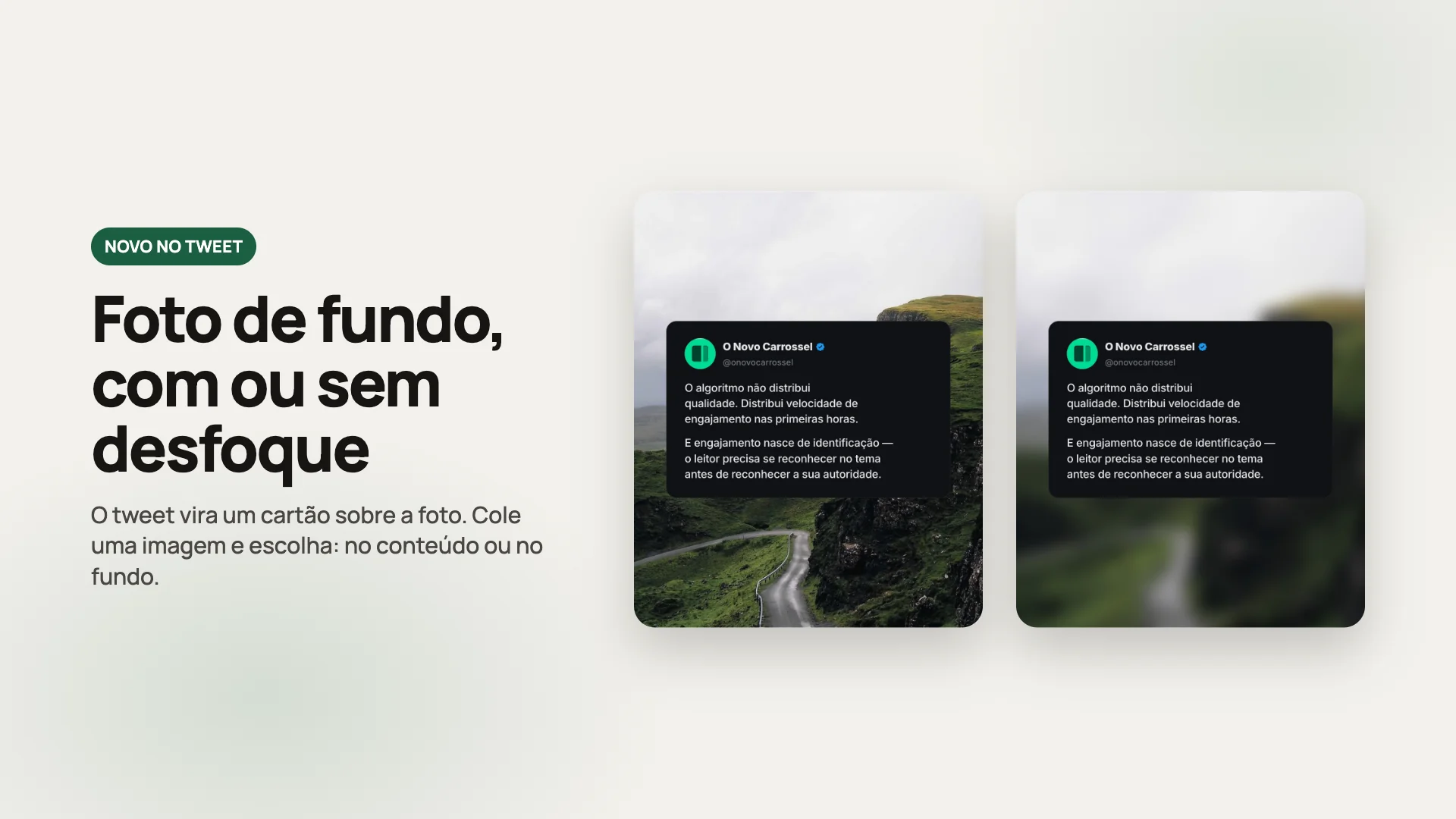
    No estilo Tweet, agora dá para pôr uma foto de fundo: o tweet vira um cartão com o fundo preenchido, e a foto cobre o slide em volta — nítida ou desfocada, num botão só.

    Como usar:

    • Ao lado do slide, o botão Foto de fundo manda uma imagem do computador ou do celular.
    • Copiou uma imagem? Ao voltar ao app, o botão de colar já pergunta: Colar no conteúdo ou Colar no fundo. Vale para o ⌘V, para a foto arrastada, para o Pin e para a foto de outro slide.
    • No painel Mídia, a chave No conteúdo · No fundo diz onde a foto do banco entra.
    • Botão direito na foto do tweet: Tirar foto e Tirar a foto de fundo.
    • No celular, tudo isso fica na folha Fundo.

    O desfoque sai igual no JPEG e no MP4, em qualquer navegador.

  7. Correção

    Um aluno avisou e a gente corrigiu: a lista de cores não fica mais cortada

    Um aluno avisou e a gente corrigiu: a lista de cores não fica mais cortada

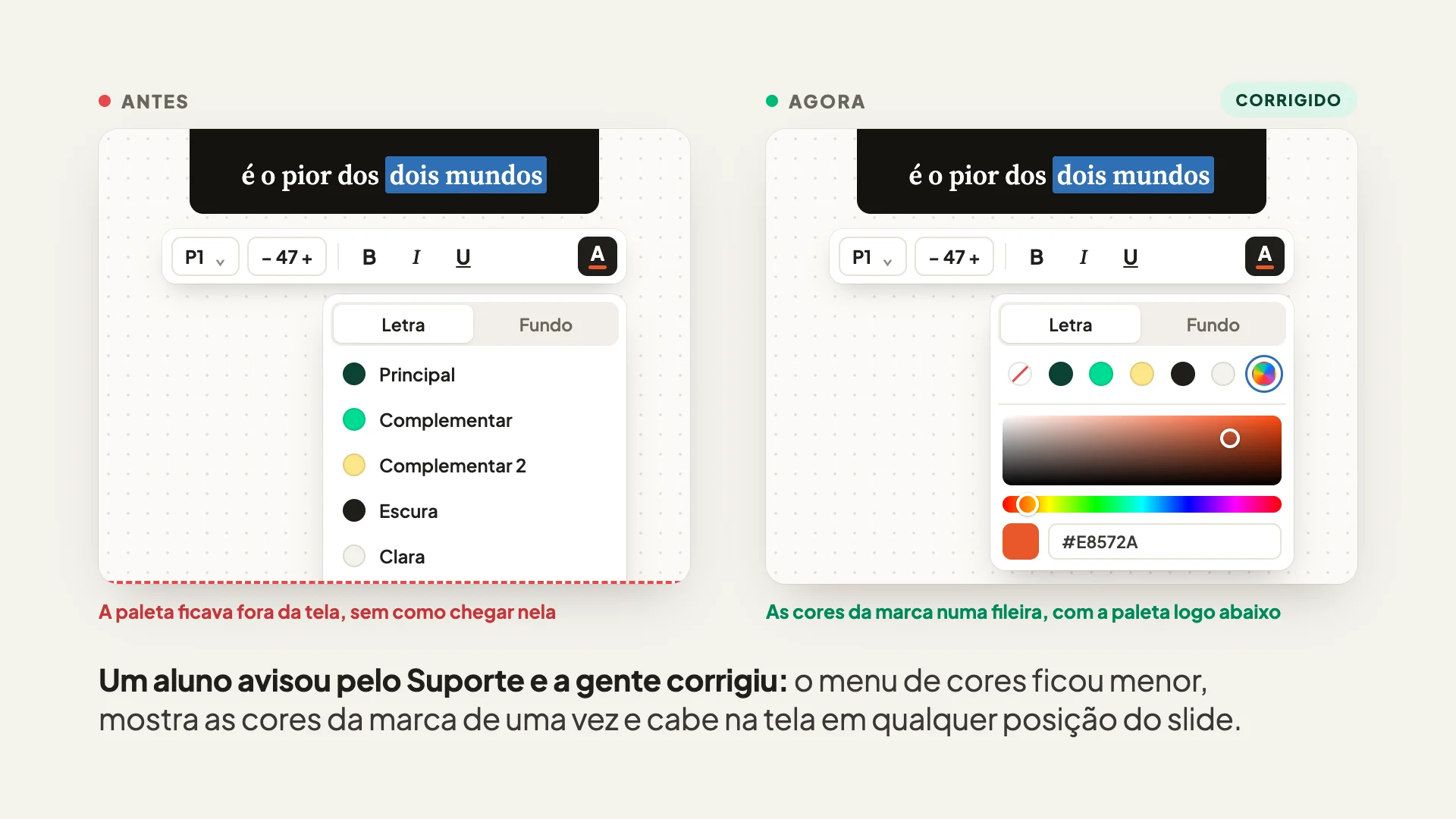
    Um aluno nos avisou pelo Suporte: dependendo de onde o texto estava no slide, a lista de cores abria para baixo e ficava cortada na borda da tela. Quem clicava em Outra cor… não conseguia chegar na paleta.

    A gente olhou o print, achou a causa e já corrigiu. Está no ar.

    O que mudou

    • As cores da marca agora ficam numa fileira de bolinhas, lado a lado. Passe o mouse em cima para ver o nome de cada uma.
    • O menu ficou bem menor: a paleta de Outra cor… abre logo abaixo das bolinhas, sem esconder as cores da marca.
    • Ele abre para cima ou para baixo, para o lado que tiver espaço, e numa tela pequena dá para rolar dentro dele.
    • No celular, as bolinhas ficaram maiores, do tamanho do dedo.

    Se o menu ainda aparecer do jeito antigo, feche o app e abra de novo para ele pegar a versão nova.

    Obrigado por avisar! Encontrou algo estranho no app? Abra um chamado na aba Suporte, de preferência com um print. É lendo cada relato que o app fica melhor para todo mundo.

  8. Novidade

    Selo de verificado agora é opcional

    Selo de verificado agora é opcional

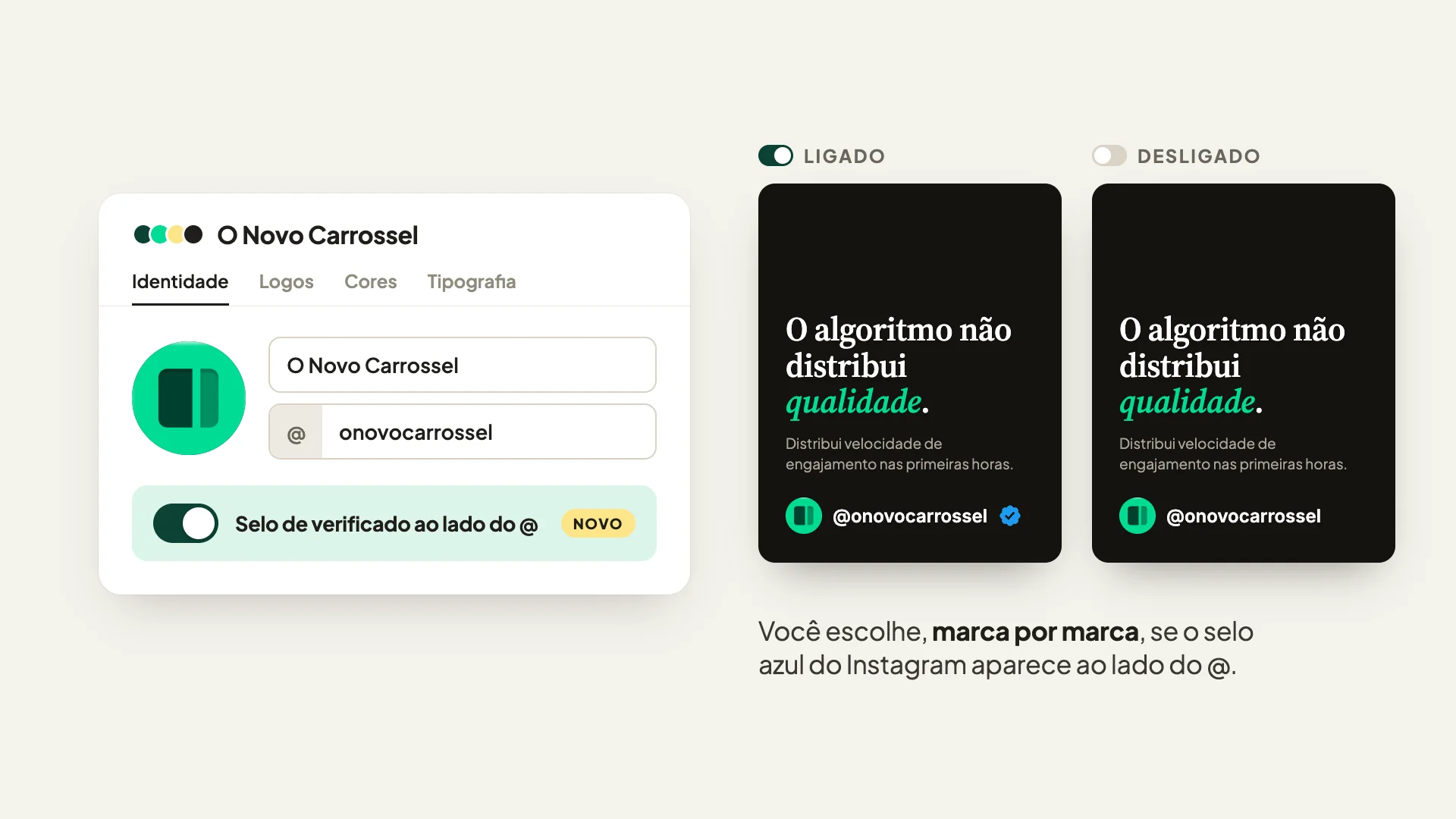
    Nem todo perfil tem o selo azul do Instagram, e agora o app respeita isso. Cada marca ganhou uma chave para ligar ou desligar o selo de verificado que aparece ao lado do @.

    Onde o selo aparece

    • Na assinatura do @ nos slides do estilo Revista
    • Ao lado do nome, no estilo Tweet
    • Na prévia do post, no botão do celular dentro do editor

    Como desligar

    1. Abra a aba Marca e clique em Abrir na marca.
    2. Na aba Identidade, logo abaixo do @, desligue Selo de verificado ao lado do @.
    3. Clique em Salvar.

    Os carrosséis novos dessa marca já saem sem o selo.

    E os carrosséis que você já criou?
    Eles ficam como estão. Para tirar o selo de um deles, abra o carrossel e clique na sua marca no cartão Sua marca, no editor.

    Todas as marcas continuam com o selo ligado até você mudar. Se o seu perfil é verificado, não precisa fazer nada.

  9. Correção

    Slides com animação agora saem em MP4 no Baixar agora

    Slides com animação agora saem em MP4 no Baixar agora

    Um aluno nos avisou pelo Suporte e corrigimos em menos de 1 hora!

    O que acontecia
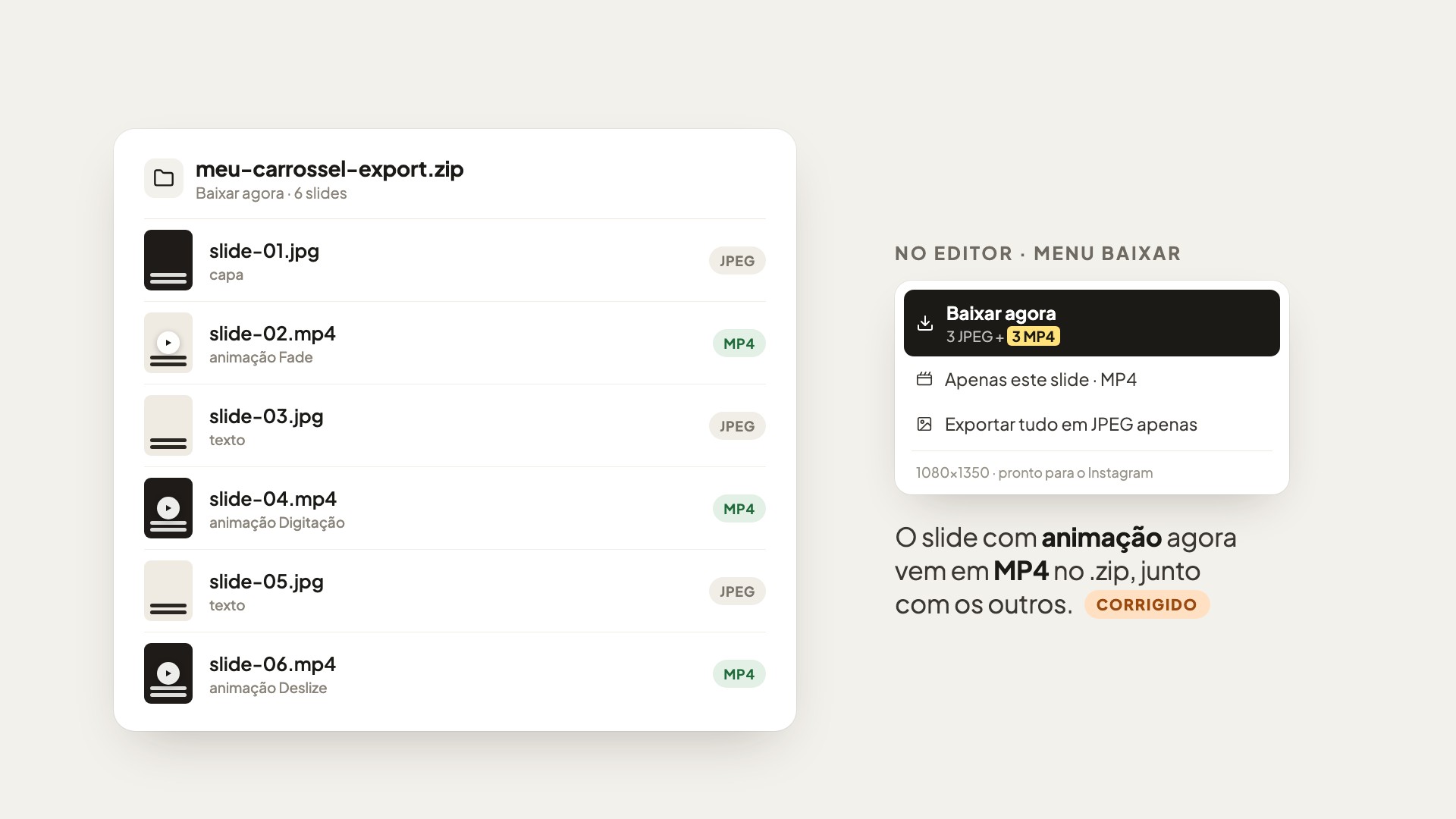
    Quem colocava animação (Fade, Deslize ou Digitação) em um slide e baixava o carrossel inteiro pelo Baixar agora recebia esse slide como imagem parada, em JPEG. A animação só vinha em MP4 quando o slide era baixado sozinho.

    Como está agora

    • No Baixar agora, cada slide com animação vem em MP4, no mesmo .zip dos outros slides.
    • O menu já mostra a conta certa, por exemplo "3 JPEG + 3 MP4".
    • Vale também para o download pela tela inicial e pelo celular.
    • Quer tudo parado? Use Exportar tudo em JPEG apenas, no mesmo menu.

    Se o app estiver aberto há muito tempo, recarregue a página antes de baixar. E se algo não sair como esperado, fale com a gente pela aba Suporte.

  10. Novidade

    Novo formato disponível (3:4)

    Novo formato disponível (3:4)

    Ouvimos a sugestão de um usuário em menos de 1 hora!

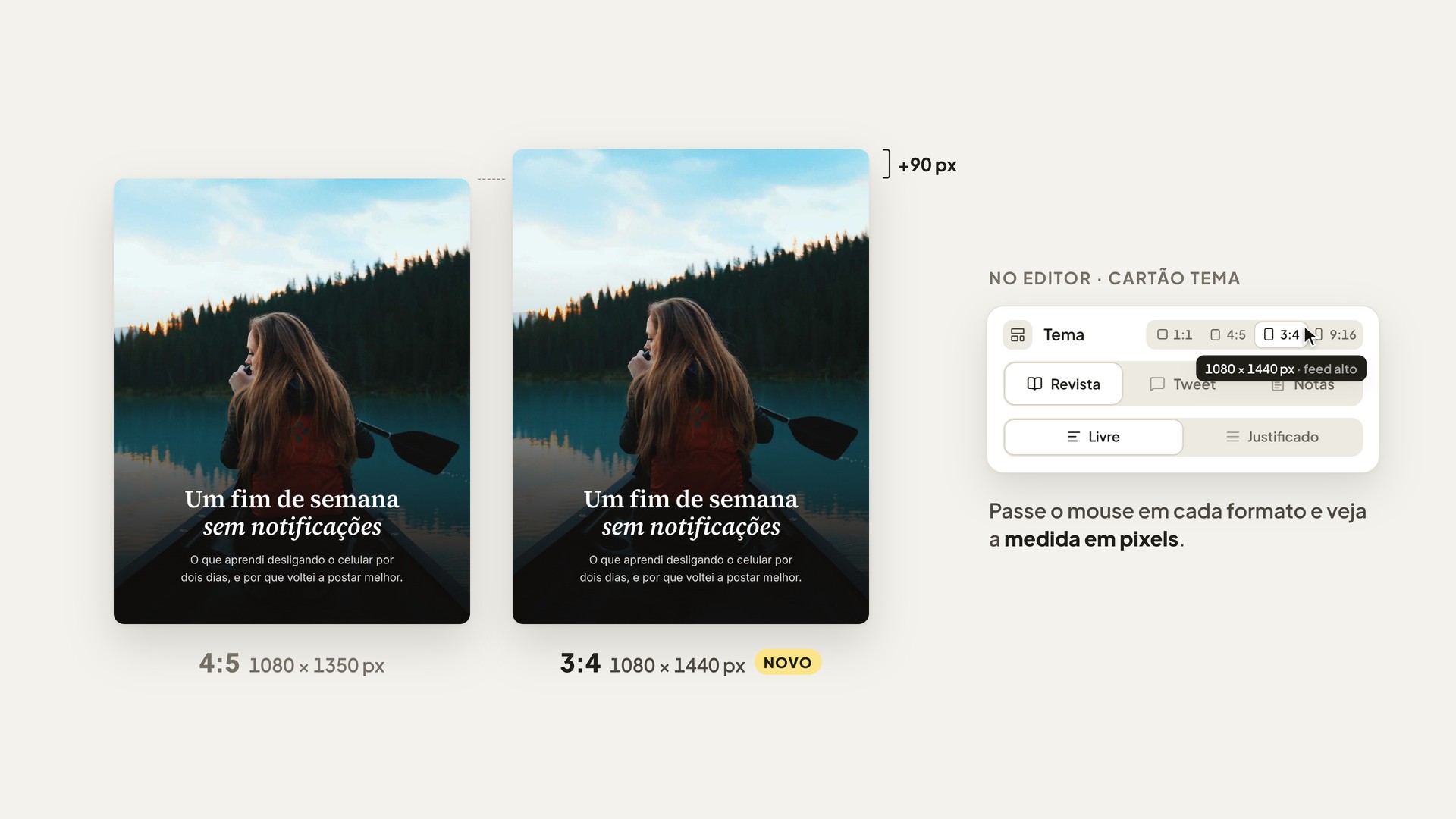
    O editor ganhou um quarto formato: o 3:4, com 1080 × 1440 px. Ele fica ao lado dos que você já usava (1:1, 4:5 e 9:16), e agora cada formato mostra a medida em pixels: é só passar o mouse por cima. No celular, a medida aparece logo abaixo dos formatos.

    Por que usar o 3:4

    • Desde 2025, a grade do seu perfil no Instagram mostra cada post em 3:4. O carrossel em 4:5 perde uma faixa de cada lado nessa grade; em 3:4, a capa aparece inteira.
    • No feed, o 3:4 é mais alto que o 4:5: o post ocupa mais espaço na tela de quem está rolando.
    • É a proporção da câmera do celular: uma foto em pé, usada no slide inteiro, entra sem corte.

    Como usar

    1. Abra o carrossel no editor.
    2. No computador, clique em 3:4 no cartão Tema, no painel da esquerda. No celular, toque em Mais, depois em Tema e proporção, e escolha 3:4.
    3. Os slides se ajustam na hora. Passe por eles e confira o enquadramento das fotos.
    4. Baixe como sempre: as imagens saem em 1080 × 1440 px.

    Todo carrossel novo continua nascendo em 4:5. O 3:4 você escolhe em cada carrossel que quiser.

    Na hora de postar: o aplicativo do Instagram pode abrir o carrossel em 4:5. Se abrir, toque no botão de proporção da prévia e escolha 3:4, senão ele corta a arte. E poste pelo aplicativo: algumas ferramentas de agendamento ainda não aceitam o 3:4.

  11. Aqui começa a linha do tempo

Tudo isso já está dentro do app.

Aproveite agora todas estas novidades e comece a criar carrosséis ainda mais rápidos e melhores.